

EasyTier:异地组网工具新推荐,轻松实现跨地域设备互联
EasyTier是由 Rust 和 Tokio 驱动一个简单、安全、去中心化的内网穿透 远程 组网方案,开源项目。
这里以手动安装和docker部署方式为例
EasyTier采用rust开发,交叉编译成二进制文件,部署极其方便简单
直接下载已经编译好的文件,安装即可,下面分几步执行
EasyTier默认是不区分客户端还是服务端,故本次部署即是服务端又是客户端。一般情况下 开放监听端口为服务端,不开放监听端口为客户端
Linux-x86_64 适用于Debian系列,其它架构系统类似。默认root终端执行。
mkdir -p /etc/et && cd /etc/et
wget wget https://github.com/EasyTier/EasyTier/releases/download/v2.1.1/easytier-linux-x86_64-v2.1.1.zip
# 上面没法下载,可以使用下面的链接下载
wget https://gh.dev.438250.xyz/https://github.com/EasyTier/EasyTier/releases/download/v2.1.1/easytier-linux-x86_64-v2.1.1.zipunzip easytier-linux-x86_64-v2.1.1.zip
cp -a easytier-linux-x86_64/* .
rm -rf easytier-linux-x86_64 easytier-linux-x86_64-v2.1.1.zip
chmod +x ./*
mv ./easytier-* /usr/bin/默认路径为/etc/et/config.toml,内容如下:
instance_name = "default"
# easytier组网的ip地址
ipv4 = "192.168.66.80"
dhcp = false
exit_nodes = []
# api地址,记得改成本地监听
rpc_portal = "127.0.0.1:15888"
# 自定义 使用 32379 32380 端口作为监听发现服务 默认监听IPv4/IPv6, 服务端可以根据自己实际情况配置,可以全开,也可以为空不开listeners = [],客户端可以不开
listeners = [
    "tcp://0.0.0.0:32379",
    "udp://0.0.0.0:32379",
    "udp://[::]:32379",
    "tcp://[::]:32379",
    "wss://0.0.0.0:32380/",
    "wss://[::]:32380/",
]

# 组网凭证
[network_identity]
network_name = "xxxx"
network_secret = "xxxx"

# tcp://public.easytier.transform: translateY(11010 是自定义要连的其他节点, 如果是第一个节点,可以不用配置, 这里以官方的节点为例
[[peer]]
uri = "tcp://public.easytier.top:11010"

# 其他参数
[flags]
dev_name = "easytier0"
enable_ipv6 = true另外当服务跑起来后,也可以使用easytier-cli node config命令查看节点配置文件
cat > /etc/systemd/system/easytier.service <<EOF
[Unit]
Description=EasyTier
After=network.target

[Service]
Type=simple
WorkingDirectory=/etc/et
# ExecStart=/usr/bin/easytier-core -i 192.168.66.80 --network-name ysicing --network-secret ysicing -e tcp://public.easytier.transform: translateY(11010 --dev-name easytier0 --rpc-portal 127.0.0.1:15888 --no-listener
ExecStart=/usr/bin/easytier-core -c /etc/et/config.toml
Restart=always
RestartSec=10
User=root
Group=root
[Install]
WantedBy=multi-user.target
EOF
可以使用配置文件,也可以使用命令行参数方式,如果节点配置都一样,推荐使用配置文件方式。
# 开机自启并立即启动
systemctl enable easytier --now
如果使用命令行参数,每次启动后需要reload一下
systemctl daemon-reload
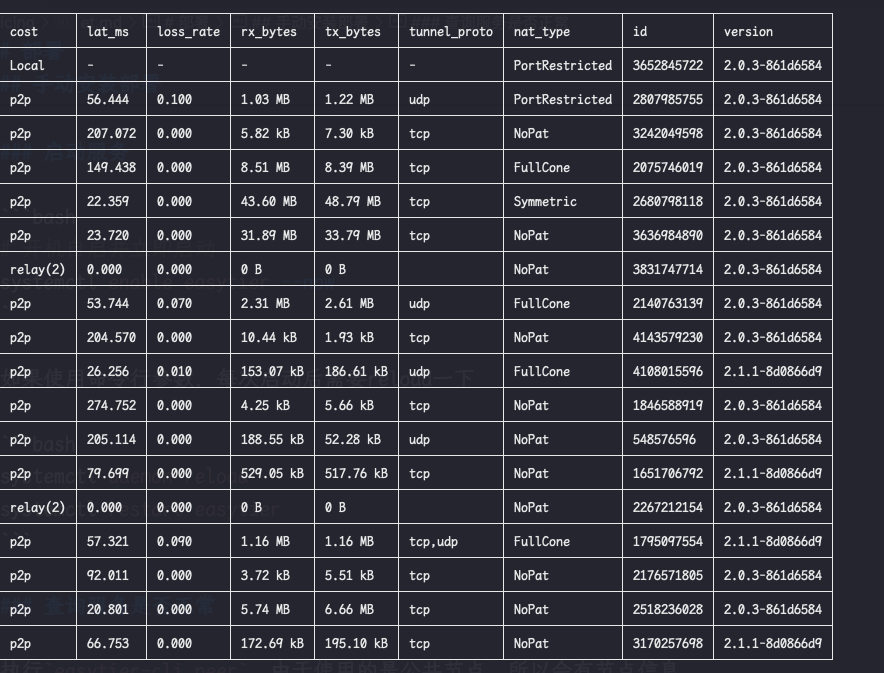
systemctl restart easytier执行easytier-cli peer, 由于使用的是公共节点,所以会有节点信息

如下是我自己的组网节点
首先创建一个目录(如easytier),然后在该目录下创建docker-compose.yml文件,内容如下:
services:
  easytier:
    privileged:true
    container_name:easytier
    network_mode:host
    volumes:
      -easytier:/root
    environment:
      -TZ=Asia/Shanghai
    # 方便国内部署,我会定期同步到腾讯云容器仓库
    image:ccr.ccs.tencentyun.com/k7scn/easytier:latest
    # 凭证需要保持一致
    command:-i192.168.66.8--network-nameysicing--network-secretysicing-ltcp://0.0.0.0:32379-etcp://public.easytier.transform: translateY(11010--dev-nameeasytier0--rpc-portal127.0.0.1:15888# --vpn-portal wg://0.0.0.0:32380/192.168.77.0/24
    restart:always

volumes:
easytier:
    driver: local
启动服务
docker compose pull
docker compose up -d同理,如果需要查看节点信息,可以使用docker exec -it easytier easytier-cli peer命令
需要自行放行相关端口,如32379, 32380等
Windows部署可以参考官方文档[3]
在PowerShell 执行下列代码以安装Scoop
irm get.scoop.sh | iex
scoop install git
scoop install nssm
# 添加软件源
scoop bucket add moec https://github.com/laoxong/ScoopBucket
scoop install easytier
# 以服务的方式启动,也可以直接启动测试
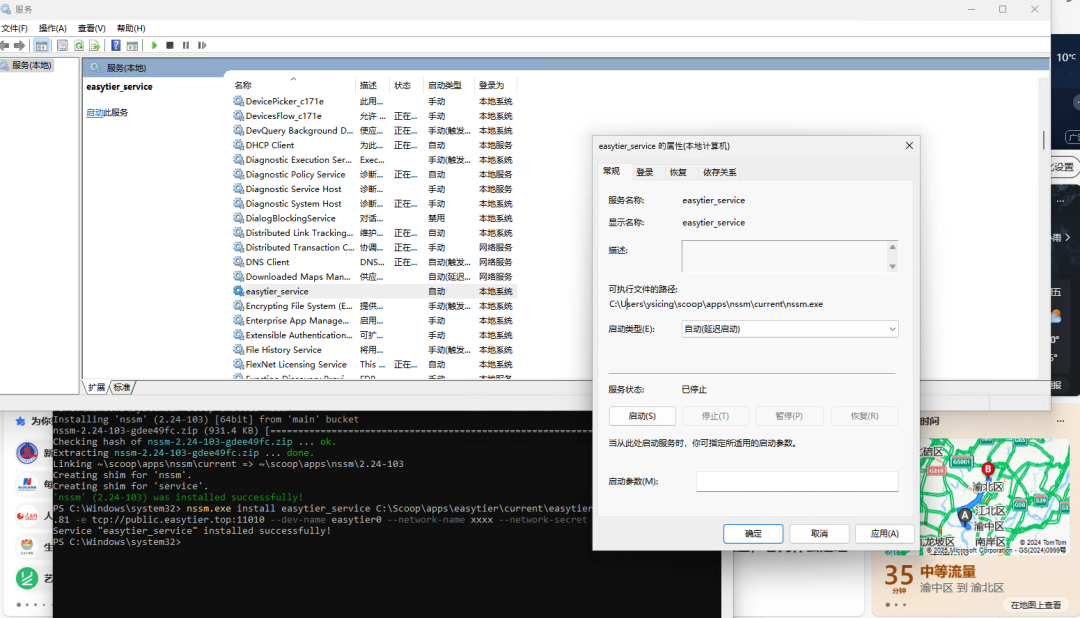
nssm.exe install easytier_service C:\Scoop\apps\easytier\current\easytier-core.exe 你的参数
# 编辑服务
nssm edit easytier_service
示例: nssm.exe install easytier_service C:\Scoop\apps\easytier\current\easytier-core.exe -i 192.168.66.81 -e tcp://public.easytier.transform: translateY(11010 --dev-name easytier0 --network-name xxxx --network-secret xxxx
注意:Windows下需要管理员权限执行, 相关路径也需要确定,不一定是
C:\Scoop\,可能是当前用户目录下的scoop目录
打开services.msc 找到easytier_service,修改为延迟启动
仅供参考,不对其安全性负责
[1] EasyTier/EasyTier:https://github.com/EasyTier/EasyTier/releases[2]官方文档:https://easytier.cn/guide/introduction.html[3]官方文档:https://easytier.cn/guide/network/install-as-a-windows-service.html[4]EasyTier 配置管理脚本 :https://github.com/CGG888/EasyTier/blob/main/script%2FREADME.md[5]EasyTier 管理器:https://github.com/xlc520/easytier-manager[6]EasyTier 公共服务器:https://easytier.gd.nkbpal.cn/status/easytier
阅读原文:原文链接
安装为windows服务?1、前往NSSM官网[https://nssm.cc/download]下载NSSM并解压到本地目录; 2、下载好命令行版easytier-core.exe,记住存放目录,如:D:\Software\Easytier\cli\easytier-core.exe 3、将其注册为windows服务,如命名为easytier_service:
4、运行 services.msc,找到easytier_service服务,启用并将其设置为延时启动; 5、如要删除服务:
6、注意注册成服务后程序(指easytier-core.exe)不能修改、删除或移动,否则需要删除以重新注册或修改win注册表; 7、为方便执行easytier-cli.exe查看连接情况,可将其存放到C:\Users\Administrator(Administrator是你windows用户名)底下,随意打开cmd或powershell即可执行,如:
|
<div><h1 id="socks5" tabindex="-1" style="box-sizing: border-box; margin: 0px; line-height: 40px; font-size: 32px; overflow-wrap: break-word; position: relative; outline: none; letter-spacing: -0.02em; color: rgb(60, 60, 67); font-family: Inter, ui-sans-serif, system-ui, sans-serif, "Apple Color Emoji", "Segoe UI Emoji", "Segoe UI Symbol", "Noto Color Emoji";">SOCKS5<a class="header-anchor" href=" https://easytier.cn/guide/network/socks5.html#socks5" label="Permalink to "SOCKS5"" style="box-sizing: border-box; touch-action: manipulation; text-decoration-line: none; font-weight: 500; text-underline-offset: 2px; transition: color 0.25s, opacity 0.25s; position: absolute; top: 0px; left: 0px; margin-left: -0.87em; user-select: none; opacity: 0;">?</a></h1><p style="box-sizing: border-box; margin: 16px 0px; overflow-wrap: break-word; line-height: 28px; color: rgb(60, 60, 67); font-family: Inter, ui-sans-serif, system-ui, sans-serif, "Apple Color Emoji", "Segoe UI Emoji", "Segoe UI Symbol", "Noto Color Emoji"; font-size: 16px;">EasyTier 支持创建 SOCKS5 服务器,节点上的其他程序可以通过将代理设置为 EasyTier 的 SOCKS5 服务,即可访问虚拟网和虚拟网中的其他代理子网。</p> https://easytier.cn/guide/network/socks5.html#socks5" label="Permalink to "SOCKS5"" style="box-sizing: border-box; touch-action: manipulation; text-decoration-line: none; font-weight: 500; text-underline-offset: 2px; transition: color 0.25s, opacity 0.25s; position: absolute; top: 0px; left: 0px; margin-left: -0.87em; user-select: none; opacity: 0;">?</a></h1><p style="box-sizing: border-box; margin: 16px 0px; overflow-wrap: break-word; line-height: 28px; color: rgb(60, 60, 67); font-family: Inter, ui-sans-serif, system-ui, sans-serif, "Apple Color Emoji", "Segoe UI Emoji", "Segoe UI Symbol", "Noto Color Emoji"; font-size: 16px;">EasyTier 支持创建 SOCKS5 服务器,节点上的其他程序可以通过将代理设置为 EasyTier 的 SOCKS5 服务,即可访问虚拟网和虚拟网中的其他代理子网。</p><p style="box-sizing: border-box; margin: 16px 0px; overflow-wrap: break-word; line-height: 28px; color: rgb(60, 60, 67); font-family: Inter, ui-sans-serif, system-ui, sans-serif, "Apple Color Emoji", "Segoe UI Emoji", "Segoe UI Symbol", "Noto Color Emoji"; font-size: 16px;">SOCKS5 服务的开启参数形为 <code style="box-sizing: border-box; font-family: var(--vp-font-family-mono); font-size: var(--vp-code-font-size); color: var(--vp-code-color); border-radius: 4px; padding: 3px 6px; background-color: var(--vp-code-bg); transition: color 0.25s, background-color 0.5s;">--socks5 12333</code>,将此参数加入 easytier-core 启动命令后,本机的 12333 端口即可服务于 SOCKS5 客户端。目前 SOCKS5 服务端无需用户名和密码验证,可直接使用。</p></div> |
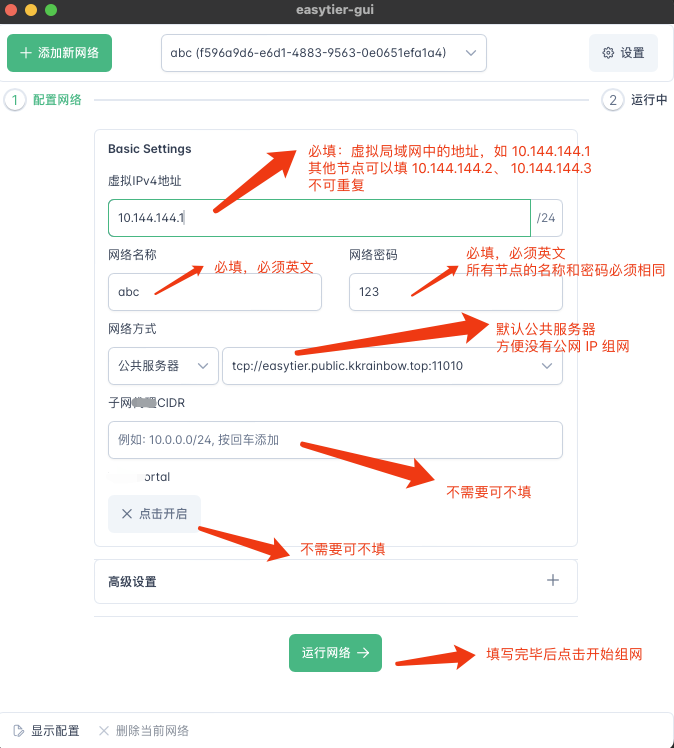
图形界面 GUI 组网?图形界面程序同样可在 GitHub Release 页面下载,对应的前缀为 easytier-gui。 需要注意,MacOS 在安装完毕后,需要在命令行执行如下命令,否则会误报文件已损坏。
|
公共服务器组网当前提供一个小带宽公网服务器,方便没有公网服务器的朋友组网。大部分情况可以打洞 P2P 成功,若无法 P2P 成功,节点间带宽可能会比较低。 配置方法如图所示。
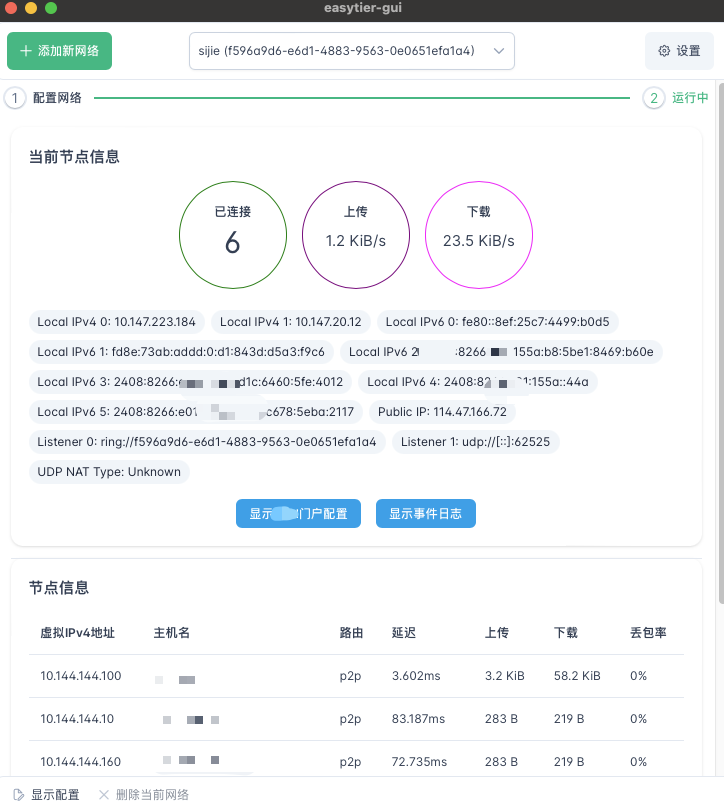
配置完成后点击运行网络按钮即可,运行网络成功后的界面如图
|
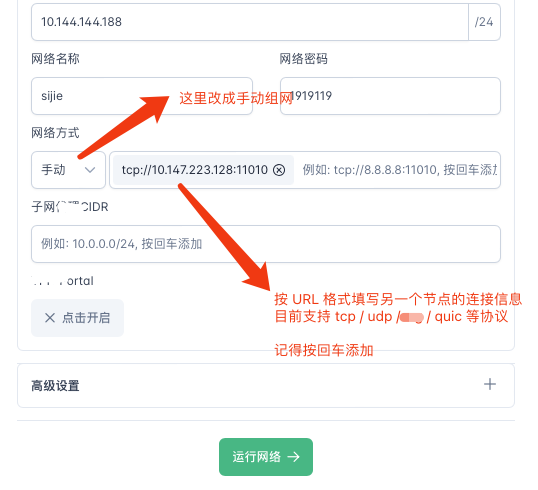
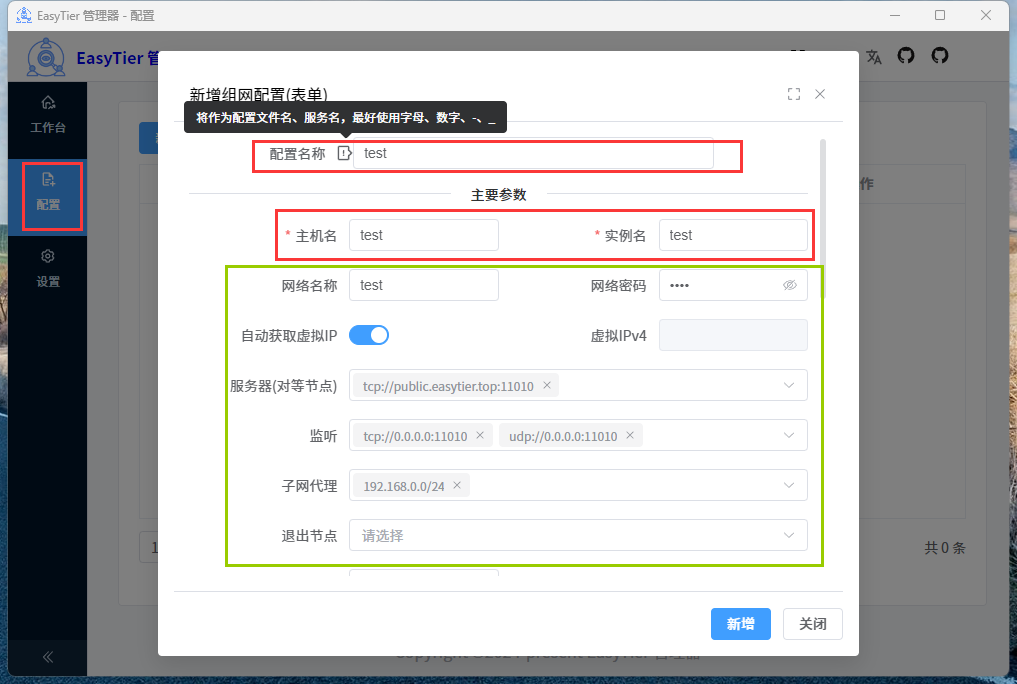
手动组网EasyTier 不区分客户端服务端,且完全去中心化,新增节点只需与虚拟网络中的任意节点建链即可加入组网。配置方法如下图所示。
|
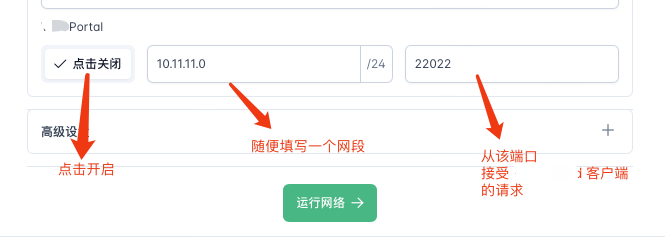
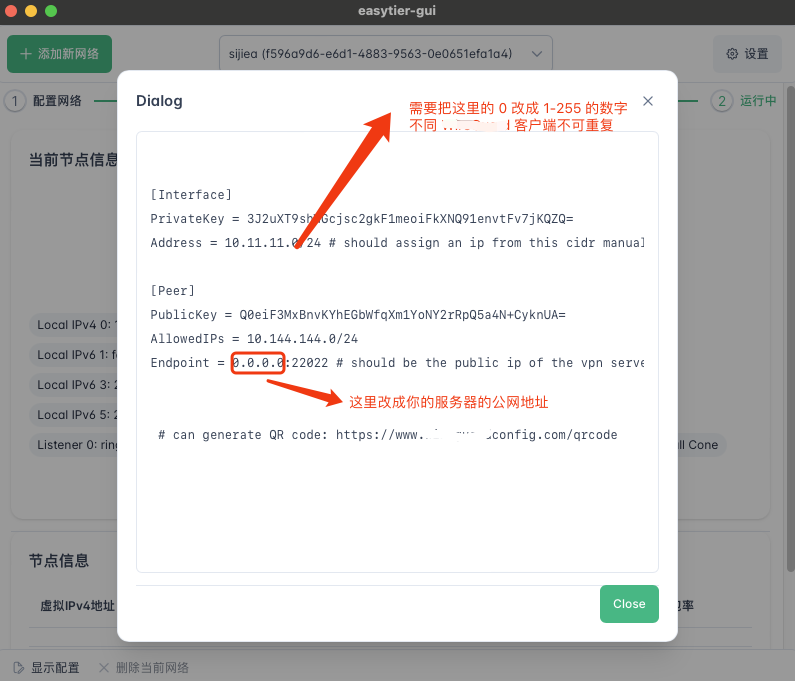
WireGuard 接入EasyTier 中每个节点可以作为 WireGuard 的服务端,让安卓、IOS 等移动设备,轻松访问虚拟局域网中的设备。 配置方法如图。
点击组网成功页面的 《显示 WireGuard 门户配置》 按钮,就可以查看客户端的配置文件,将该配置文件导入手机的第三方客户端,即可让手机访问虚拟局域网
|
|
<div><h1 id="子网代理" tabindex="-1" style="box-sizing: border-box; margin: 0px; line-height: 40px; font-size: 32px; overflow-wrap: break-word; position: relative; outline: none; letter-spacing: -0.02em; color: rgb(60, 60, 67); font-family: Inter, ui-sans-serif, system-ui, sans-serif, "Apple Color Emoji", "Segoe UI Emoji", "Segoe UI Symbol", "Noto Color Emoji";">子网代理<a class="header-anchor" href="https://easytier.cn/guide/gui/subnet_proxy.html#%E5%AD%90%E7%BD%91%E4%BB%A3%E7%90%86" label="Permalink to "子网代理"" style="box-sizing: border-box; touch-action: manipulation; text-decoration-line: none; font-weight: 500; text-underline-offset: 2px; transition: color 0.25s, opacity 0.25s; position: absolute; top: 0px; left: 0px; margin-left: -0.87em; user-select: none; opacity: 0;">?</a></h1><p style="box-sizing: border-box; margin: 16px 0px; overflow-wrap: break-word; line-height: 28px; color: rgb(60, 60, 67); font-family: Inter, ui-sans-serif, system-ui, sans-serif, "Apple Color Emoji", "Segoe UI Emoji", "Segoe UI Symbol", "Noto Color Emoji"; font-size: 16px;">通过设置子网代理,连通本地局域网和虚拟局域网。</p> <p style="box-sizing: border-box; margin: 16px 0px; overflow-wrap: break-word; line-height: 28px; color: rgb(60, 60, 67); font-family: Inter, ui-sans-serif, system-ui, sans-serif, "Apple Color Emoji", "Segoe UI Emoji", "Segoe UI Symbol", "Noto Color Emoji"; font-size: 16px;">假设家中的设备在子网 192.168.1.0/24 网段中,想在公司访问家中的任意设备,则可在家中启动一个 EasyTier 节点,新增子网代理 192.168.1.0/24。公司的设备中无需任何额外配置,只需与家中节点成功组网,即可访问家中任意设备。</p> <p style="box-sizing: border-box; margin: 16px 0px; overflow-wrap: break-word; line-height: 28px; color: rgb(60, 60, 67); font-family: Inter, ui-sans-serif, system-ui, sans-serif, "Apple Color Emoji", "Segoe UI Emoji", "Segoe UI Symbol", "Noto Color Emoji"; font-size: 16px;"><img src="/files/attmgn/2025/1/admin20250110094028298_0.jpg" style="max-width:640px;border:0px solid #FFFFFF;"></p></div> |
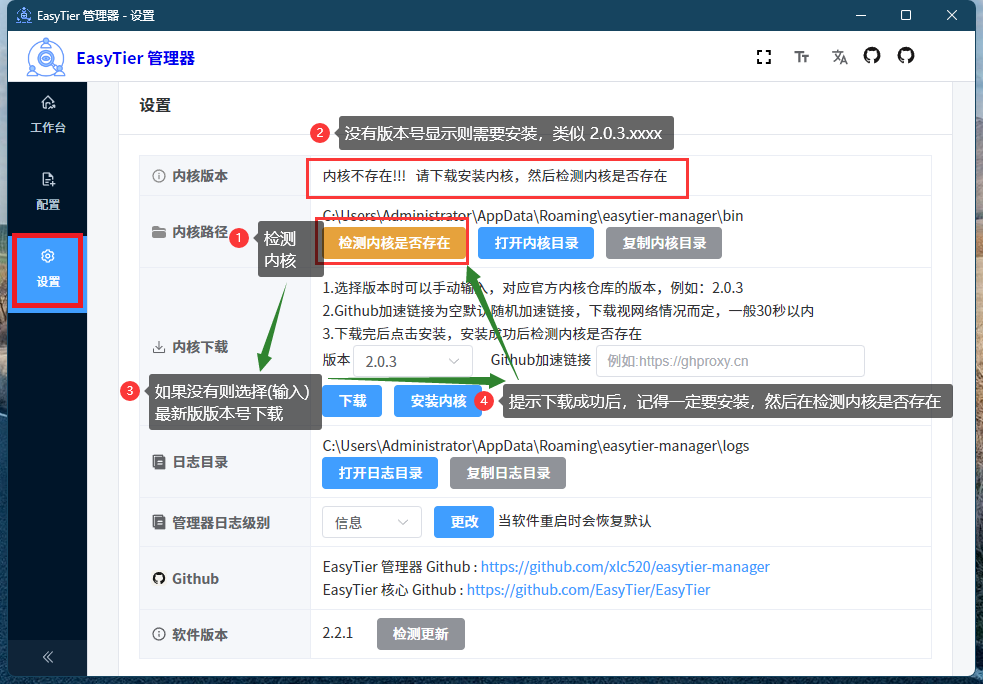
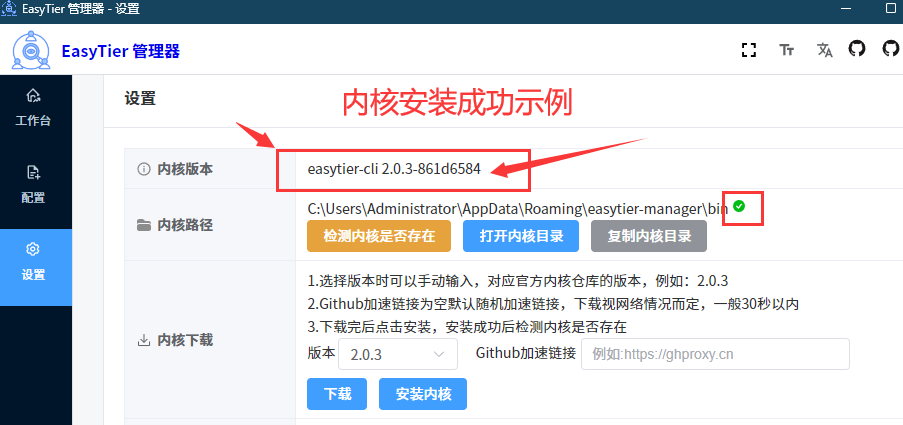
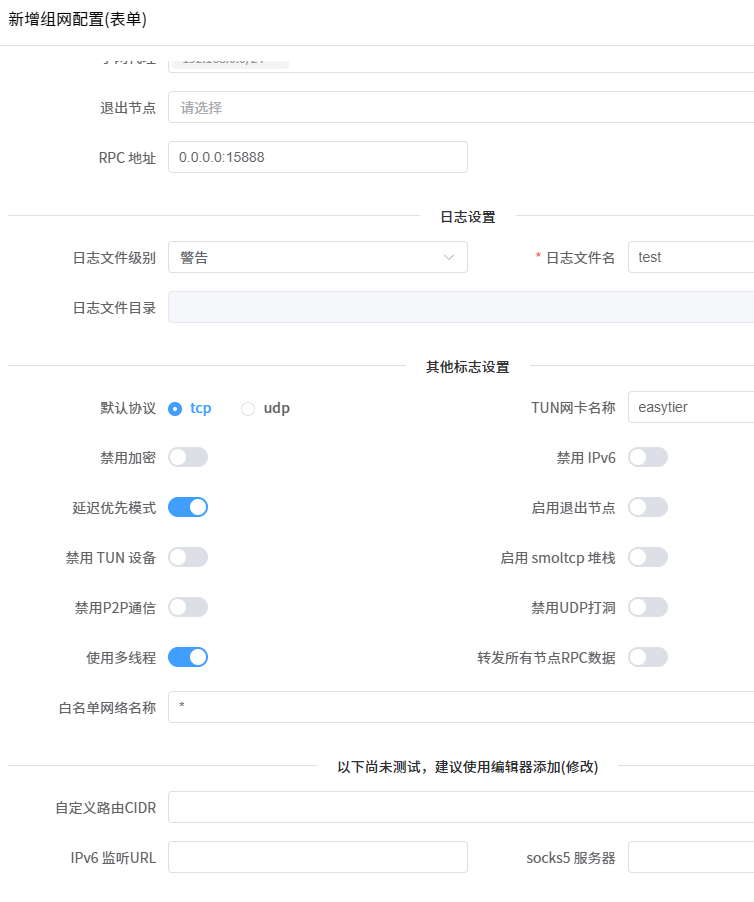
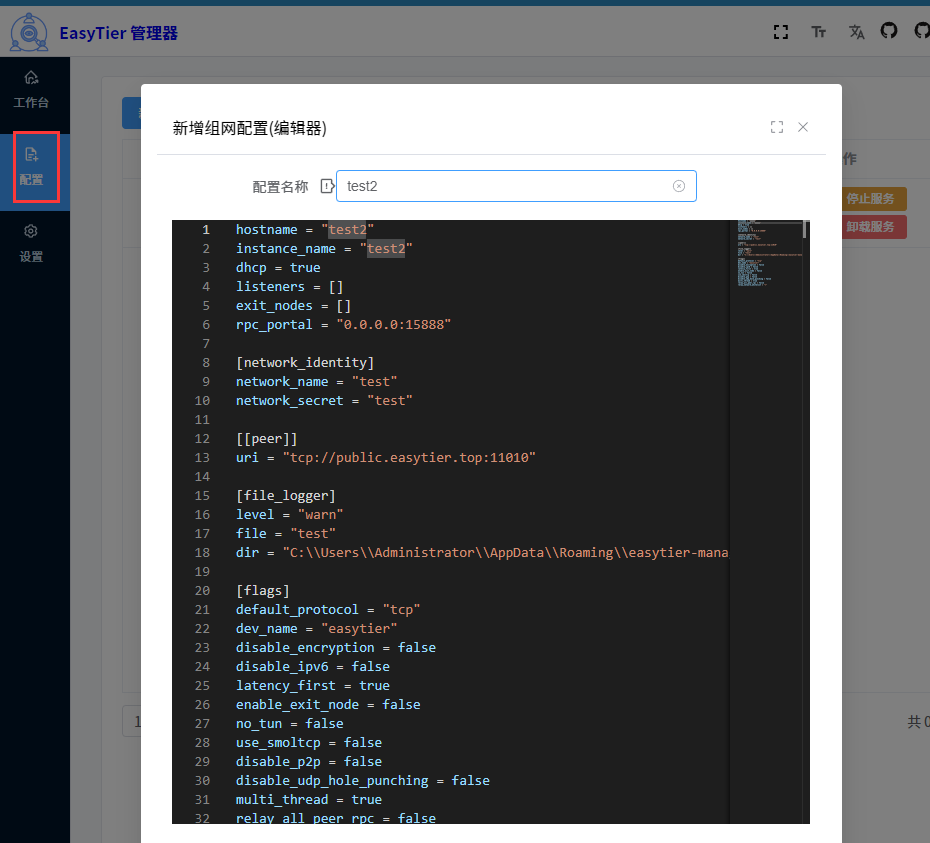
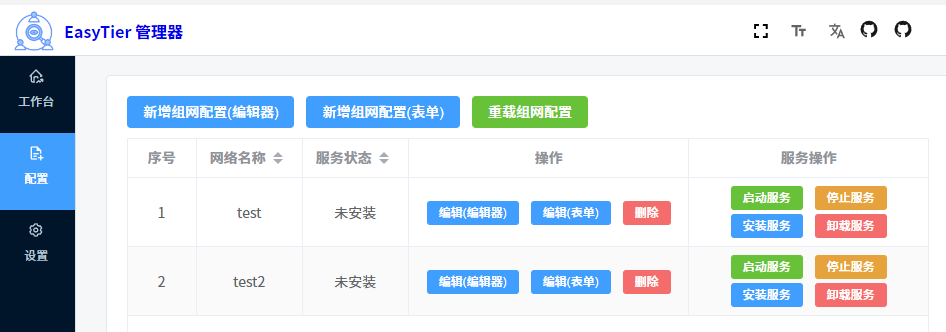
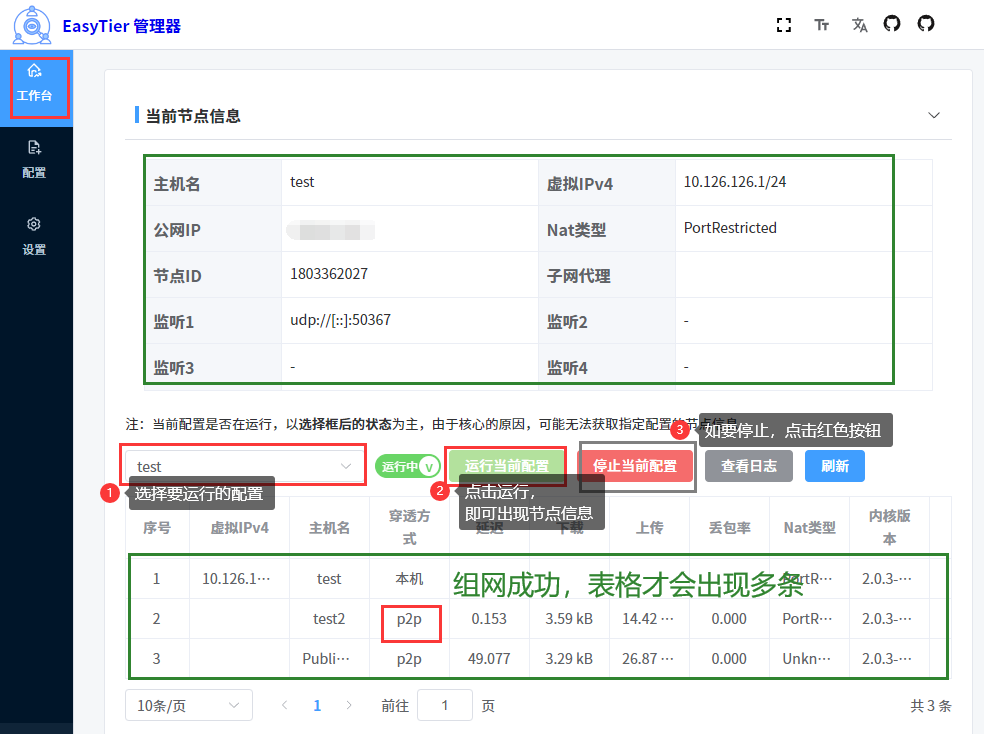
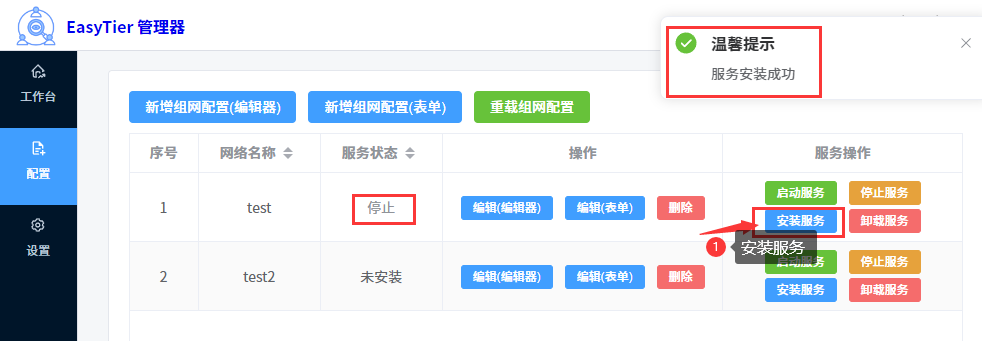
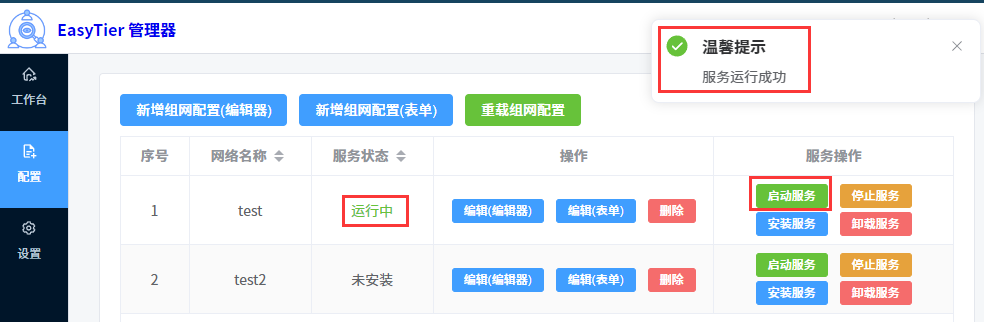
EasyTier 管理器下载Github Releases: https://github.com/xlc520/easytier-manager/releases 各个包说明
使用教程
介绍EasyTier 管理器 整合Vue3 + Vite5 + Electron33 + Element-Plus, 是一个基于 特性
Bug 反馈 & 建议
可在 TODO 查看是否已有记录,以免重复 系统支持理论支持Windows 11 、Windows 10 、 Windows 7 |